

Qué necesitas para instalar MT5 en Linux
MetaTrader 5 está diseñado para Windows. Para ejecutarlo en Linux, necesitas herramientas especiales. Estas herramientas permiten que los programas de Windows funcionen en sistemas Linux. Estas son las principales herramientas que puedes utilizar.
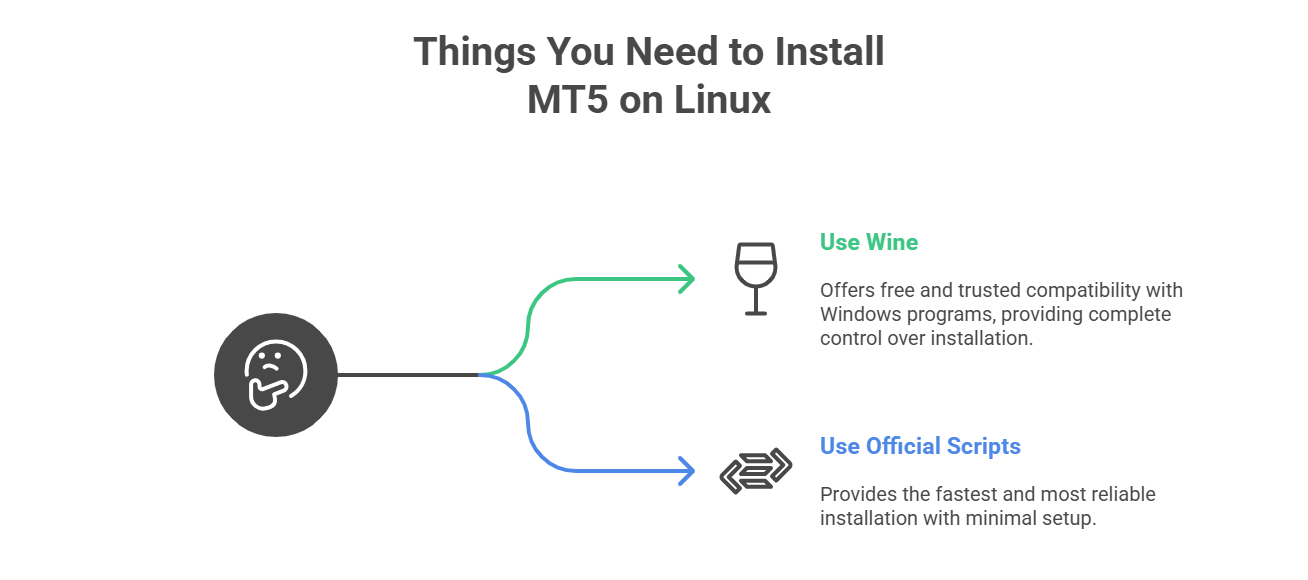
Wine
Wine significa “Wine Is Not an Emulator”. Permite ejecutar programas de Windows en Linux sin instalar Windows. Wine traduce las instrucciones de Windows a instrucciones de Linux. Esto hace que MT5 crea que se está ejecutando en Windows.
Wine es gratuito y funciona bien con la mayoría de los programas. Lleva muchos años disponible. Muchos usuarios de Linux confían en Wine para ejecutar software de Windows. Wine te ofrece un control completo sobre la instalación.
Scripts oficiales
MetaQuotes proporciona scripts oficiales de instalación para Linux. Estos scripts instalan automáticamente Wine y MT5 juntos. Funcionan en sistemas Ubuntu y Debian.
Los scripts oficiales son la forma más rápida de instalar MT5. Requieren una configuración mínima y funcionan de forma fiable. El script gestiona automáticamente todos los detalles técnicos.
Requisitos y compatibilidad para ejecutar MT5 en Linux
Tu ordenador necesita al menos 4GB de RAM y 5GB de espacio de almacenamiento libre. La versión 6.0 de Wine o una posterior ofrece los mejores resultados. Las versiones anteriores de Wine pueden provocar cierres inesperados o problemas de visualización. MT5 funciona bien para operar en real con estos requisitos.
Tipos de Linux compatibles con MT5
La mayoría de las distribuciones de Linux pueden ejecutar MetaTrader 5, pero algunas funcionan mejor que otras. Estas son las mejores opciones para instalar MT5.
1. Ubuntu
Ubuntu es la distribución de Linux más popular. Cuenta con soporte oficial de MetaQuotes. Los scripts de instalación funcionan perfectamente en Ubuntu. La mayoría de las guías en línea están escritas para sistemas Ubuntu.
2. Debian
Debian es la distribución en la que se basa Ubuntu. También cuenta con soporte oficial de scripts de MetaQuotes. Debian es muy estable y fiable para operar. Muchos servidores utilizan Debian para sus sistemas de trading.
3. Linux Mint
Linux Mint se basa en Ubuntu. Funciona bien con los métodos de instalación de MT5. Mint tiene una interfaz fácil de usar similar a Windows. Esto lo convierte en una buena opción para los traders que migran desde Windows.
4. Fedora
Fedora no cuenta con soporte oficial de scripts. Sin embargo, puedes instalar MT5 utilizando Wine o Bottles. Los usuarios de Fedora deben instalar Wine manualmente primero.
5. Otras distribuciones
La mayoría de las demás distribuciones de Linux pueden ejecutar MT5 a través de Wine. Es posible que tengas que instalar Wine y sus dependencias manualmente. El proceso es más difícil en distribuciones menos habituales.

Cómo instalar MT5 en Linux
Hay dos formas principales de instalar MetaTrader 5 en Linux. Puedes
Cada método tiene distintas ventajas. Elige el que se adapte a tus conocimientos y necesidades.
Método 1: instalación automática mediante el script oficial
El script oficial es el método más rápido y fiable. MetaQuotes mantiene estos scripts, por lo que siempre funcionan con las últimas versiones de MT5. Este método es perfecto para principiantes que quieren una instalación rápida.
Paso 1: comprueba tu sistema
Antes de empezar, asegúrate de que utilizas Ubuntu o Debian Linux. Abre el terminal pulsando Ctrl+Alt+T y escribe este comando para comprobarlo:
lsb_release -a
Pulsa Intro y verás el nombre de tu distribución de Linux. El script oficial solo funciona en sistemas Ubuntu y Debian. Si utilizas otra distribución de Linux, usa el método de Wine que se explica a continuación.
Paso 2: abre el terminal
Si aún no lo has hecho, pulsa Ctrl+Alt+T para abrir el terminal. Asegúrate de tener una conexión a internet activa antes de continuar. Puedes comprobarlo escribiendo “ping google.com” y pulsando Intro. Si ves respuestas, tu conexión a internet funciona correctamente. Pulsa Ctrl+C para detener la prueba de ping.
Paso 3: ejecuta el comando de instalación
Copia y pega el comando indicado para tu sistema. No lo escribas manualmente para evitar errores.
Para sistemas Ubuntu:
wget https://download.mql5.com/cdn/web/metaquotes.software.corp/mt5/mt5ubuntu.sh ; chmod +x mt5ubuntu.sh ; ./mt5ubuntu.sh
Para sistemas Debian:
wget https://download.mql5.com/cdn/web/metaquotes.software.corp/mt5/mt5debian.sh ; chmod +x mt5debian.sh ; ./mt5debian.sh
Haz clic con el botón derecho en el terminal y selecciona “Paste” para pegar el comando. Después pulsa Intro para iniciar la instalación.

Paso 4: instala las dependencias
El script comprobará qué está instalado en tu sistema. Puede preguntar “Do you want to continue? [Y/n]”: escribe siempre “Y” y pulsa Intro. Esto instala Wine y otros componentes necesarios.
Si se te pide instalar paquetes adicionales como Mono o Gecko, escribe “Y” y pulsa Intro. Estos paquetes son esenciales para que MT5 funcione correctamente.
Paso 5: completa la instalación de Wine
El script descarga e instala automáticamente la versión de Wine adecuada para tu sistema. Este proceso tarda 5-15 minutos, según la velocidad de tu conexión a internet. Verás texto desplazándose por el terminal: es normal.
No cierres la ventana del terminal ni interrumpas el proceso. Si la instalación se detiene o muestra errores, reinicia el ordenador y vuelve a intentarlo.
Paso 6: instala MT5
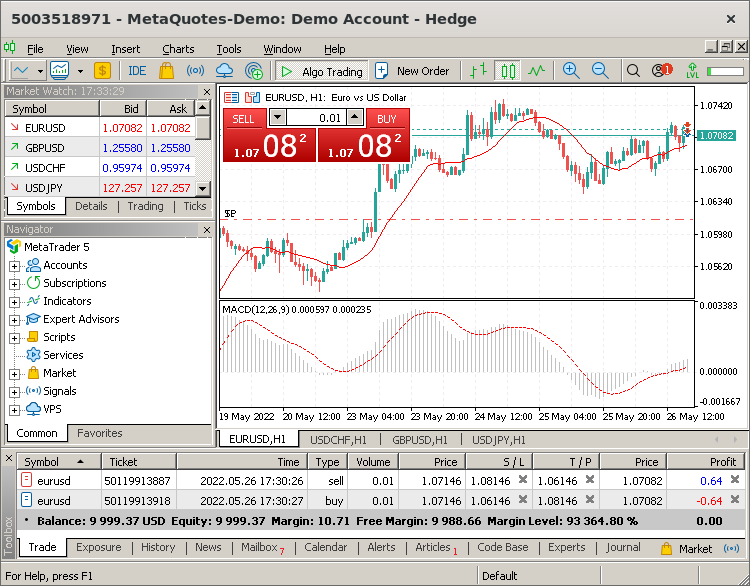
Cuando termine la instalación de Wine, aparecerá automáticamente el asistente de instalación de MT5. Su aspecto es exactamente igual al de la instalación de MT5 en Windows. Haz clic en “Next” en cada pantalla, lee y acepta el acuerdo de licencia y elige tus preferencias de instalación.
La ubicación de instalación predeterminada funciona bien para la mayoría de los usuarios. La instalación tarda 2-3 minutos y ya puedes utilizar MT5.
Método 2: instalación manual mediante Wine
Wine te ofrece un control completo sobre la instalación de MT5. Es perfecto para usuarios avanzados que quieren personalizarlo todo. Wine también consume menos recursos del ordenador y funciona en todas las distribuciones de Linux.
Paso 1: instala Wine
Primero, tienes que abrir el terminal para escribir comandos. Pulsa Ctrl+Alt+T en el teclado para abrir la ventana del terminal. El terminal es donde escribes los comandos para instalar software en Linux.
Para Ubuntu/Debian:
sudo apt update
sudo apt install wine
Para Fedora:
sudo dnf update
sudo dnf install wine
Para Arch Linux:
sudo pacman -S wine
Escribe estos comandos exactamente como se muestran y pulsa Intro después de cada línea. El sistema te pedirá la contraseña cuando utilices “sudo”: es normal y necesario para instalar software.
Paso 2: configura Wine
Una vez instalado Wine correctamente, tienes que configurarlo para MT5. En la misma ventana del terminal, escribe este comando:
winecfg
Pulsa Intro y se abrirá una ventana de configuración de Wine. Esta ventana permite cambiar el comportamiento de Wine. Haz clic en la pestaña “Applications” de la parte superior. En el menú desplegable “Windows version”, selecciona “Windows 10”. Esto indica a Wine que simule estar ejecutando Windows 10, algo que MT5 necesita para funcionar correctamente.
Haz clic en “OK” para guardar estos ajustes y cerrar la ventana.
Paso 3: instala las dependencias de Wine
MT5 necesita bibliotecas especiales de Windows para funcionar correctamente. En el terminal, escribe este comando:
winetricks
Pulsa Intro y se abrirá una nueva ventana llamada Winetricks. Esta herramienta ayuda a instalar los componentes de Windows que necesitan los programas. Haz clic en “Select the default wineprefix” y después en “OK”. A continuación, haz clic en “Install a Windows DLL or component” y en “OK”.
Busca y marca las casillas de “vcredist2019” y “dotnet48” en la lista. Son bibliotecas importantes para MT5. Haz clic en “OK” para instalarlas. Este proceso tarda 5-10 minutos, según la velocidad de tu conexión a internet.
Paso 4: descarga el instalador de MT5
Abre el navegador y ve al sitio web de MetaQuotes en www.metatrader5.com. Haz clic en el botón “Download” para obtener el archivo de instalación de MT5 llamado “mt5setup.exe”. El navegador descargará este archivo en tu carpeta Descargas, que suele encontrarse en /home/yourusername/Downloads/.
Asegúrate de descargarlo únicamente desde el sitio web oficial de MetaQuotes. Los instaladores falsos de MT5 pueden robar tu información de trading.
Paso 5: instala MT5
Vuelve a la ventana del terminal. Tienes que ir a la ubicación donde descargaste el instalador de MT5. Escribe este comando:
cd ~/Downloads
Pulsa Intro para ir a tu carpeta Descargas. Ahora ejecuta el instalador de MT5 a través de Wine escribiendo:
wine mt5setup.exe
Pulsa Intro y aparecerá el asistente de instalación de MT5, igual que en Windows. Haz clic en “Next” en cada pantalla, acepta el acuerdo de licencia y elige dónde instalar MT5. La ubicación predeterminada funciona bien para la mayoría de los usuarios.
Paso 6: inicia MT5
Cuando termine la instalación, puedes iniciar MT5 escribiendo este comando en el terminal:
bash
wine ~/.wine/drive_c/Program\ Files/MetaTrader\ 5/terminal.exe
Pulsa Intro y se iniciará MT5. También puedes crear un acceso directo en el escritorio haciendo clic con el botón derecho en él, seleccionando “Create Launcher” y utilizando el comando anterior como comando de inicio.

Comparación rápida de todos los métodos de instalación de MT5 en Linux
Cada método de instalación tiene distintas ventajas. Esta tabla te ayuda a elegir el mejor método según tus necesidades y conocimientos.
| Método | Dificultad | Tiempo | Ideal para | Ventajas | Inconvenientes |
|---|---|---|---|---|---|
| Script oficial | Muy fácil | 15 min | Instalación rápida | El más rápido, siempre actualizado, automático | Solo Ubuntu/Debian |
| Wine manual | Media | 25 min | Todos los sistemas Linux | Funciona en todos, control total | Requiere comandos de terminal |
Cuándo utilizar cada método
Elige el script oficial si: Utilizas Ubuntu o Debian y quieres la instalación más rápida y fiable, sin necesidad de conocimientos técnicos.
Elige Wine manual si: Utilizas cualquier distribución de Linux, quieres un control completo sobre la instalación o el script oficial no funciona en tu sistema.
¿Por qué utilizar MetaTrader 5 en Linux?
Linux es un sistema operativo gratuito utilizado por muchos desarrolladores y profesionales de la tecnología. La mayoría de los traders utilizan Windows, pero Linux ofrece mejores ventajas para operar. Utilizar MetaTrader 5 en Linux te proporciona varias ventajas.
Ventajas de utilizar MetaTrader 5 en Linux
Mayor seguridad: Linux es más seguro que Windows. Sufre menos ataques de virus y malware. Esto mantiene más seguros tu dinero y tus datos de trading.
Mayor estabilidad: Linux funciona sin problemas durante largos periodos, sin cierres inesperados. Esto es importante para los traders que necesitan que su plataforma funcione 24/7. Tus bots de trading y sistemas automatizados funcionan mejor.
No cuesta nada: Linux es completamente gratuito. No pagas las licencias que exige Windows. Esto permite ahorrar a los traders con un presupuesto limitado.
Mejor rendimiento: Linux utiliza menos recursos del ordenador que Windows. Tu ordenador funciona más rápido y puede gestionar más programas de trading a la vez.
Fácil de personalizar: Puedes modificar Linux para que funcione exactamente como quieres. Configura tu entorno de trading para que se adapte perfectamente a tus necesidades.
Una comunidad sólida: Linux cuenta con millones de usuarios dispuestos a ayudar en todo el mundo. Puedes encontrar respuestas a los problemas rápidamente en foros y guías.
Bueno para desarrolladores: Muchos traders también escriben código. Linux funciona muy bien con herramientas de programación y algoritmos de trading.

¿Cómo resolver los errores habituales de instalación de MT5 en Linux?
Aunque la instalación de MT5 en Linux suele funcionar sin problemas, puedes encontrarte con algunas dificultades. Estas son las soluciones a los problemas más habituales.
1. La instalación no se inicia
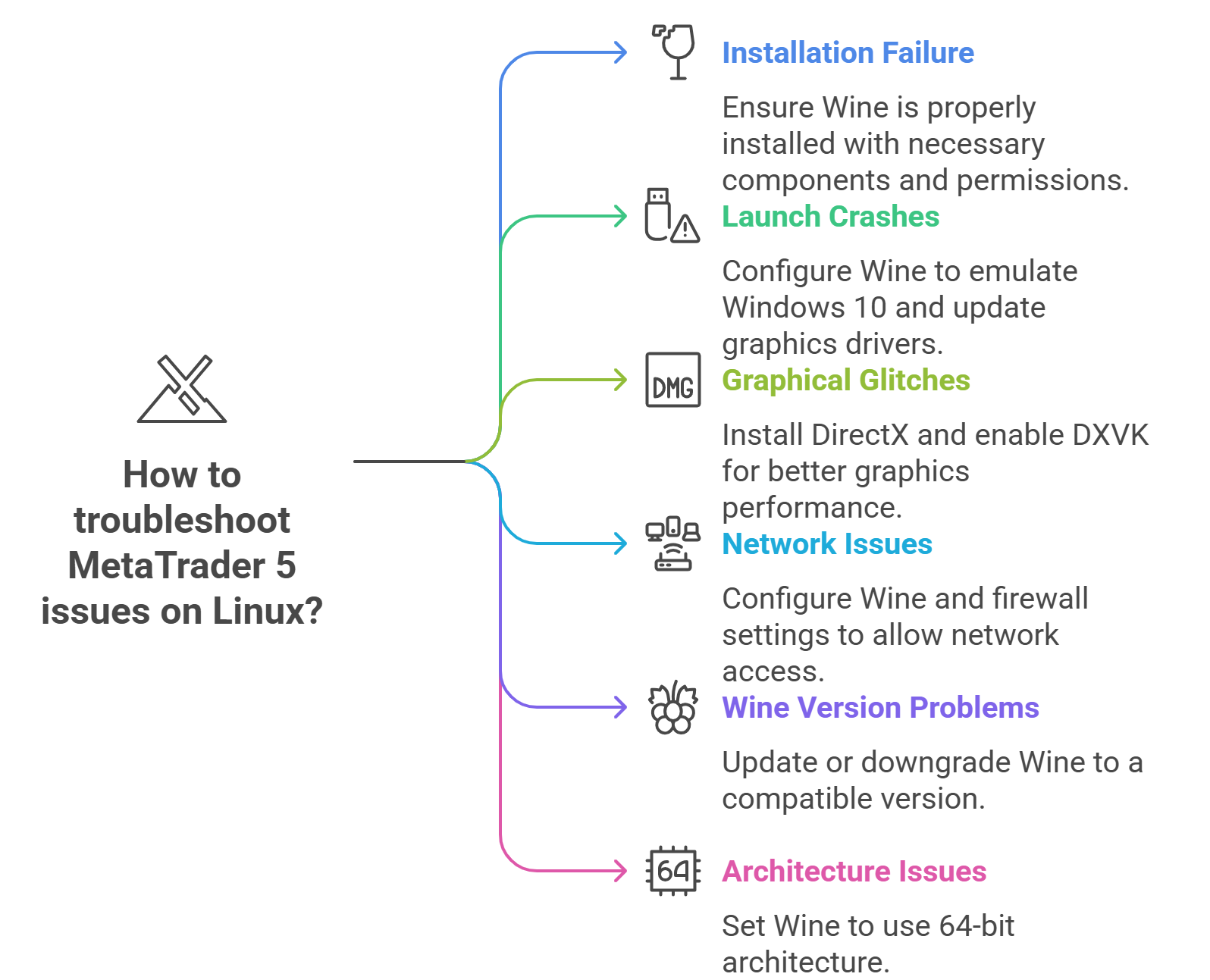
Este problema ocurre cuando Wine no está instalado en tu sistema o su instalación es incorrecta. Linux necesita Wine para ejecutar programas de Windows como MT5. Algunas instalaciones también pueden estar incompletas o dañadas.
Solución
Primero, abre el terminal pulsando Ctrl+Alt+T. Después instala Wine y sus herramientas auxiliares escribiendo estos comandos:
sudo apt install wine winetricks
Pulsa Intro e introduce la contraseña cuando se te pida. Esto garantiza que Wine esté instalado correctamente con todos los componentes necesarios. Si intentas ejecutar un archivo de instalación, asegúrate de que tenga los permisos adecuados escribiendo:
chmod +x filename.exe
Sustituye “filename.exe” por el nombre real de tu instalador de MT5. Esto da al archivo permiso para ejecutarse en tu sistema.
2. MetaTrader 5 se cierra al iniciarse
Los cierres inesperados de MT5 ocurren cuando Wine cree que se está ejecutando en una versión antigua de Windows. MT5 necesita bibliotecas específicas de Windows para funcionar correctamente. Los controladores gráficos desactualizados también provocan cierres, porque MT5 utiliza funciones gráficas avanzadas.
Solución
Abre la configuración de Wine escribiendo esto en el terminal:
winecfg
Cuando se abra la ventana de configuración de Wine, haz clic en la pestaña “Applications” de la parte superior. En el menú desplegable “Windows version”, selecciona “Windows 10” y haz clic en “Apply”. Esto indica a MT5 que se está ejecutando en un sistema Windows moderno.
A continuación, actualiza los controladores gráficos desde los ajustes del sistema. Si utilizas Ubuntu, ve a “Software & Updates” y haz clic en la pestaña “Additional Drivers” para instalar los controladores gráficos recomendados.
Por último, instala las bibliotecas de Windows que faltan escribiendo:
winetricks vcredist2019 dotnet48
Estos son componentes de Microsoft Visual C++ y .NET Framework que MT5 necesita para funcionar correctamente.
3. Fallos gráficos o bajo rendimiento
Los problemas de visualización ocurren porque Wine no incluye todas las bibliotecas gráficas de Windows de forma predeterminada. MT5 utiliza DirectX para mostrar gráficos con fluidez. Sin el soporte gráfico adecuado, el rendimiento es lento o los elementos visuales aparecen dañados.
Solución
Instala DirectX y las mejoras gráficas abriendo el terminal y escribiendo:
winetricks d3dx9 dxvk
Esto instala las bibliotecas de DirectX 9 y DXVK (una capa gráfica basada en Vulkan). Después de la instalación, reinicia MT5 para ver las mejoras.
Si utilizas Bottles, abre los ajustes de tu botella de MT5 y activa DXVK haciendo clic en el interruptor situado a su lado. Esto mejora automáticamente el rendimiento gráfico.
4. Problemas de conexión de red
MT5 no puede conectarse a los brokers cuando Wine bloquea el acceso a la red o el cortafuegos bloquea MT5. A veces Wine no transmite correctamente los permisos de red a los programas de Windows. Esto impide que MT5 descargue datos de precios o se conecte a los servidores de tu bróker.
Solución
Primero, comprueba si tu conexión a internet funciona abriendo un navegador y visitando cualquier sitio web. Si internet funciona en otros programas, el problema está en la configuración de red de Wine.
Abre la configuración de Wine escribiendo:
winecfg
Haz clic en la pestaña “Libraries”. En el campo “New override for library”, escribe “wininet” y haz clic en “Add”. Después selecciona “wininet” en la lista y haz clic en “Edit”. Elige “Native (Windows)” y haz clic en “OK”. Esto indica a Wine que utilice los componentes de red de Windows.
Si tienes un cortafuegos activo, configúralo para permitir Wine y MT5. En Ubuntu, abre “Firewall Configuration” desde el menú de aplicaciones y añade excepciones para los programas de Wine.
5. Problemas de compatibilidad entre versiones de Wine
Las distintas versiones de Wine gestionan los programas de Windows de manera diferente. Las versiones más recientes de Wine a veces rompen la compatibilidad con programas antiguos. MT5 se diseñó para funciones específicas de Windows que pueden no funcionar en todas las versiones de Wine.
Solución
Comprueba tu versión de Wine escribiendo esto en el terminal:
wine –version
Si tienes una versión de Wine anterior a 6.0, actualízala añadiendo el repositorio oficial de Wine:
sudo apt install software-properties-common
sudo apt-add-repository ‘deb https://dl.winehq.org/wine-builds/ubuntu/ focal main’
sudo apt update
sudo apt install winehq-stable
Si MT5 funcionaba pero dejó de hacerlo tras una actualización de Wine, puedes volver a la versión anterior. Primero, comprueba las versiones disponibles:
apt list –installed | grep wine
Después instala una versión anterior concreta si es necesario. Las versiones estables de Wine (como 6.0, 7.0, 8.0) funcionan mejor que las versiones de desarrollo para operar.
6. Problemas de arquitectura de 32 bits frente a 64 bits
Wine puede ejecutarse en modo de 32 bits o de 64 bits, pero MT5 espera una arquitectura concreta. Cuando Wine está configurado con una arquitectura incorrecta, el instalador de MT5 falla o se cierra. Esto ocurre porque los programas de Windows necesitan una arquitectura de sistema compatible para cargar sus bibliotecas correctamente.
Solución
Configura Wine para que utilice una arquitectura de 64 bits escribiendo estos comandos en el terminal:
export WINEARCH=win64
winecfg
El primer comando indica a Wine que utilice el modo de 64 bits. El segundo abre la configuración de Wine, donde deberías ver “Windows 10” y “64-bit” en los ajustes. Si ves 32 bits, elimina tu prefijo de Wine y empieza de nuevo:
rm -rf ~/.wine
export WINEARCH=win64
winecfg
Esto crea un nuevo entorno de Wine de 64 bits para MT5.
Consideraciones sobre el rendimiento y el trading en real
Ejecutar MT5 a través de Wine en Linux afecta al rendimiento en comparación con una instalación nativa en Windows. Esto es lo que puedes esperar al operar en real.
Expectativas de rendimiento al operar en real
MT5 en Linux funciona aproximadamente un 5-10% más lento que en Windows de forma nativa. Esta pequeña diferencia rara vez afecta al trading manual. Sin embargo, en el trading algorítmico de alta frecuencia se podría notar el retraso.
La velocidad de ejecución de las órdenes sigue siendo suficiente para la mayoría de los estilos de trading. El scalping y el trading intradía funcionan bien con una configuración adecuada.
Comparación del uso de recursos
| Sistema | Uso de RAM | Uso de CPU | Tiempo de inicio |
|---|---|---|---|
| Windows nativo | 200MB | Bajo | 15 segundos |
| Linux + Wine | 250MB | Medio | 20 segundos |
| Linux + Bottles | 300MB | Medio | 25 segundos |
Recomendaciones de estabilidad
Recomendaciones de hardware:
- Un mínimo de 8GB de RAM para operar con comodidad
- Almacenamiento SSD para cargar los gráficos más rápido
- Conexión a internet estable con una opción de respaldo
Gestión del riesgo:
- Prueba siempre tu configuración primero con cuentas demo
- Ten preparado un método alternativo para operar (plataforma web o aplicación móvil)
- Supervisa el rendimiento del sistema durante las sesiones de trading importantes
Conclusión
MetaTrader 5 funciona bien en Linux con el método de instalación adecuado. Tienes cuatro opciones fiables: Wine para un control total, PlayOnLinux para una interfaz sencilla, scripts oficiales para una instalación rápida o Bottles para una gestión moderna de aplicaciones. Cada método ejecuta MT5 con fluidez para operar en real.
Los principiantes deberían utilizar los scripts oficiales en Ubuntu o Debian. Los usuarios avanzados pueden probar Wine para obtener el máximo control. Descarga siempre MT5 de fuentes oficiales y prueba primero con cuentas demo. Mantén el sistema actualizado para obtener el mejor rendimiento.
Linux ofrece mayor seguridad y estabilidad que Windows para operar. MT5 funciona de forma fiable en Linux tanto para el trading manual como para el automatizado con una configuración adecuada.
Los productos apalancados pueden hacerte perder dinero rápidamente. En España, la venta de CFD a inversores minoristas está restringida.